Domain digitaler-signalprozessor.de kaufen?
Wir ziehen mit dem Projekt
digitaler-signalprozessor.de um.
Sind Sie am Kauf der Domain
digitaler-signalprozessor.de interessiert?
domain@kv-gmbh.de · 0541-91531010
Domain digitaler-signalprozessor.de kaufen?
Was ist ein Bildschirmfoto?
Ein Bildschirmfoto ist eine digitale Aufnahme des aktuellen Bildschirminhalts eines Computers, Smartphones oder Tablets. Es kann verwendet werden, um den aktuellen Zustand eines Programms, einer Webseite oder einer anderen Anwendung festzuhalten und zu teilen. Bildschirmfotos können in verschiedenen Dateiformaten gespeichert werden, wie z.B. JPEG oder PNG. **
Was bedeutet Snapchat Bildschirmfoto?
Ein Snapchat Bildschirmfoto bedeutet, dass jemand ein Foto von einem Snap gemacht hat, indem er den Bildschirm seines Geräts abfotografiert hat. Dies kann geschehen, wenn der Absender nicht möchte, dass das Foto gespeichert oder weitergeleitet wird. Oft wird ein Bildschirmfoto als Verletzung der Privatsphäre angesehen, da die Bilder normalerweise nur für einen kurzen Zeitraum sichtbar sind. Es ist wichtig, die Privatsphäre anderer zu respektieren und keine Bildschirmfotos von Snaps zu machen, es sei denn, es ist ausdrücklich erlaubt. **

Ähnliche Suchbegriffe für Bildschirmfoto
Top-Angebote
Produkte zum Begriff Bildschirmfoto:
-
MacKenzie, Brian: Kraft, Schnelligkeit, AusdauerKraft, Schnelligkeit, Ausdauer , Die Revolution des Ausdauertrainings , Lichtmaschinen > Autoelektrik , Erscheinungsjahr: 20160118, Produktform: Kartoniert, Autoren: MacKenzie, Brian~Cordoza, Glen, Seitenzahl/Blattzahl: 414, Keyword: Ausdauer; Ausdauertraining; CrossFit; Endurance; Fotos; Kraft; Laufen; Power; Radfahren; Schnelligkeit; Schwimmen; Speed; Trainer; Training, Fachschema: Ausdauer - Ausdauertraining~Radsport - Radrennen~Sport / Training~Training (körperlich)~Leichtathletik~Schwimmen~Sportschwimmen~Wassersport / Schwimmen~Sporttauchen~Tauchen~Wassersport / Tauchen~Wassersport - Wassersportler, Fachkategorie: Sport: Training und Coaching~Leichtathletik~Radsport/Radrennen~Schwimmen und Tauchen, Warengruppe: HC/Fitneß/Aerobic/Bodybuilding/Gymnastik, Fachkategorie: Fitness und Workout, Thema: Optimieren, Text Sprache: ger, UNSPSC: 49019900, Warenverzeichnis für die Außenhandelsstatistik: 49019900, Verlag: riva Verlag, Verlag: riva Verlag, Verlag: riva Verlag, Verlag: riva, Länge: 279, Breite: 212, Höhe: 30, Gewicht: 1714, Produktform: Kartoniert, Genre: Sachbuch/Ratgeber, Genre: Sachbuch/Ratgeber, Herkunftsland: DEUTSCHLAND (DE), Katalog: deutschsprachige Titel, Katalog: Gesamtkatalog, Katalog: Lagerartikel, Book on Demand, ausgew. Medienartikel, Relevanz: 0006, Tendenz: +1, Unterkatalog: AK, Unterkatalog: Bücher, Unterkatalog: Hardcover, Unterkatalog: Lagerartikel, WolkenId: 129824929,99 €*Versand: 0,00 €Sichere Weiterleitung zum Anbieter
-
ePearl Prozessor | Revitalisierung, Optimierung & E-Smog SchutzePearl | Revitalisierung, Optimierung, Entstörung & Schutz vor E-Smog mit spezieller Optimierung für elektrische Küchengeräte Unser ePearl Prozessor basiert auf dem EO#5 von wiharmony mit einem speziellen Leistungsupgrade für Lebensmittel- und Wasser verarbeitende Haushaltsgeräte, wie Mixer, Entsafter, Dörrgeräte, Wasseraufbereitungsanlagen, Ionisierer, etc.. Der ePearl Prozessor wurde exklusiv von wiharmony für GrünePerlen entwickelt Sein primäres und anspruchsvolles Einsatzgebiet ist die umfassende Restrukturierung und Revitalisierung von Lebensmitteln und Wasser/Getränken, die mit elektrisch betriebenen Geräten (Mixer, Juicer, Ionisierer, u.a.) verarbeitet werden. Darüber hinaus neutralisiert der ePearl auch zuverlässig und dauerhaft die schädlichen Auswirkungen des Elektrosmog, der vom jeweiligen Haushalts- bzw. Kommunikationsgerät ausgeht. Durch die jeweiligen Verarbeitungsprozesse sowie der von Haushaltsgeräten erzeugten elektromagnetischen Strahlung kann die molekulare Struk...97,00 €*Versand: 7,99 €Sichere Weiterleitung zum Anbieter
-
SHVP BS69110 - Digitaler Audio Signal Verstärkershiverpeaks®-BASIC-S--Digitaler Audio Signal Verstärker Toslink, incl. Netzteil optischer Signalverstärker, Toslink-Kupplung - Toslink-Kupplung verstärkt optische Signale für Kabellängen bis 30 m inklusive Netzteil29,99 €*Versand: 5,95 €Sichere Weiterleitung zum Anbieter
-
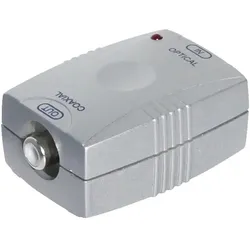
Shiverpeaks Digitaler Audio Signal Wandler, In Toslink - Out Cinch ** BASIC-S (Digital -> Analog), Audio Adapter, GrauDer digitale Audio-Signalwandler von Shiverpeaks, Modell BASIC-S, ist eine effiziente Lösung zur Umwandlung von digitalen optischen Signalen in digitale elektronische Signale. Mit einem Toslink-Eingang und einem Cinch-Ausgang ermöglicht dieser Konverter eine nahtlose Verbindung zwischen verschiedenen Audioquellen und -geräten. Das Gerät wird mit einem Netzteil geliefert, was eine einfache Installation und Nutzung gewährleistet. Der BASIC-S ist ideal für alle, die ihre Audioerfahrung verbessern möchten, indem sie digitale Signale in ein analoges Format umwandeln. Die kompakte Bauweise und die einfache Handhabung machen ihn zu einer praktischen Ergänzung für jedes Audio-Setup. Ob für den Heimgebrauch oder professionelle Anwendungen, dieser Wandler bietet eine zuverlässige Leistung und hohe Klangqualität. - Wandelt digitale optische Signale in elektronische Signale um. - Inklusive Netzteil für einfache Installation. - Kompakte Bauweise für platzsparende Nutzung. - Ideal für Heim- und professionelle Audioanwendungen.32,51 €*Versand: 0,00 €Sichere Weiterleitung zum Anbieter


-
Wie erstelle ich Bildschirmfotos mit einer Bildschirmfoto-Software? Welche Bildschirmfoto-Software könnt ihr empfehlen?
Um Bildschirmfotos mit einer Bildschirmfoto-Software zu erstellen, musst du die Software herunterladen und installieren, dann das Programm öffnen und die gewünschte Taste oder Tastenkombination drücken, um das Bildschirmfoto aufzunehmen. Ich kann Snagit, Lightshot und Greenshot als empfehlenswerte Bildschirmfoto-Software empfehlen. **
-
Wie ändere ich das Bildschirmfoto?
Um das Bildschirmfoto zu ändern, musst du zuerst das gewünschte Bild auswählen, das du als neues Bildschirmfoto verwenden möchtest. Anschließend öffnest du die Einstellungen deines Geräts und suchst nach der Option "Hintergrund" oder "Bildschirmfoto". Dort kannst du dann das neue Bild auswählen und als Bildschirmfoto festlegen. Vergiss nicht, die Änderungen zu speichern, damit das neue Bildschirmfoto aktiviert wird. Wenn du Schwierigkeiten hast, das Bildschirmfoto zu ändern, kannst du auch in der Bedienungsanleitung deines Geräts nach weiteren Anweisungen suchen oder dich an den Kundensupport des Herstellers wenden. **
-
Wie kann ich ein Bildschirmfoto machen?
Um ein Bildschirmfoto zu machen, kannst du die Tastenkombination "Druck" oder "Print Screen" auf deiner Tastatur verwenden. Dadurch wird ein Screenshot des gesamten Bildschirms erstellt. Du kannst auch die Tastenkombination "Alt + Druck" verwenden, um nur das aktive Fenster aufzunehmen. Das Bildschirmfoto wird dann in die Zwischenablage kopiert und kann in einem Bildbearbeitungsprogramm oder einer anderen Anwendung eingefügt und gespeichert werden. **
-
Wie kann ein Bildschirmfoto unter Windows erstellt werden? Wie kann ein Bildschirmfoto auf einem Mac gemacht werden?
Unter Windows kann ein Bildschirmfoto durch Drücken der Taste "Druck" auf der Tastatur erstellt werden. Anschließend kann das Bild in ein Grafikprogramm oder in Paint eingefügt und gespeichert werden. Auf einem Mac kann ein Bildschirmfoto durch Drücken von "Cmd + Shift + 3" für den gesamten Bildschirm oder "Cmd + Shift + 4" für einen ausgewählten Bereich erstellt werden. Das Bild wird automatisch auf dem Desktop gespeichert. **

Wie kann ich ein Bildschirmfoto auf meinem Computer machen? Wie erstelle ich ein Bildschirmfoto auf meinem Smartphone?
Auf einem Computer kannst du ein Bildschirmfoto machen, indem du die Taste "Druck" oder "Print Screen" drückst und dann das Bild in ein Bildbearbeitungsprogramm einfügst. Auf einem Smartphone kannst du ein Bildschirmfoto machen, indem du gleichzeitig die Power-Taste und die Lautstärke-Taste drückst oder eine spezielle Tastenkombination verwendest, die von Hersteller zu Hersteller variieren kann. Das Bildschirmfoto wird dann in deiner Galerie gespeichert. **
Wie erstellt man ein Bildschirmfoto auf einem Windows Computer? Kann man auch auf einem Smartphone ein Bildschirmfoto machen?
Um ein Bildschirmfoto auf einem Windows Computer zu erstellen, drücke die Taste "Druck" auf der Tastatur. Das Bildschirmfoto wird in die Zwischenablage kopiert und kann dann in ein Bildbearbeitungsprogramm eingefügt und gespeichert werden. Auf einem Smartphone kann man ebenfalls ein Bildschirmfoto machen, indem man gleichzeitig die Power-Taste und die Lautstärke-Taste drückt. **
Top-Angebote
Produkte zum Begriff Bildschirmfoto:
-
Shiverpeaks Digitaler Audio Signal Wandler, In Cinch (Digital -> Analog), Audio Adapter, GrauDer digitale Audio Signal Wandler von Shiverpeaks ist ein vielseitiges Gerät, das digitale elektronische Signale in digitale optische Signale umwandelt. Mit einem Eingang für Cinch-Kupplungen und einem Ausgang für Toslink-Kupplungen ermöglicht dieser Konverter eine nahtlose Verbindung zwischen verschiedenen Audioquellen und -systemen. Das Gerät wird mit einem Netzteil geliefert, was die Installation und Nutzung erleichtert. Der Wandler ist besonders nützlich für Anwender, die ihre Audioqualität verbessern möchten, indem sie digitale Signale effizient übertragen. Die kompakte Bauweise und die einfache Handhabung machen ihn zu einer praktischen Lösung für verschiedene Audioanwendungen. - Wandelt digitale elektronische Signale in digitale optische Signale um - Eingang für digitale Audio-Signale (koaxial) - Ausgang für optische Audio-Digitalausgabe (Toslink).32,43 €*Versand: 0,00 €Sichere Weiterleitung zum Anbieter
-
MacKenzie, Brian: Kraft, Schnelligkeit, AusdauerKraft, Schnelligkeit, Ausdauer , Die Revolution des Ausdauertrainings , Lichtmaschinen > Autoelektrik , Erscheinungsjahr: 20160118, Produktform: Kartoniert, Autoren: MacKenzie, Brian~Cordoza, Glen, Seitenzahl/Blattzahl: 414, Keyword: Ausdauer; Ausdauertraining; CrossFit; Endurance; Fotos; Kraft; Laufen; Power; Radfahren; Schnelligkeit; Schwimmen; Speed; Trainer; Training, Fachschema: Ausdauer - Ausdauertraining~Radsport - Radrennen~Sport / Training~Training (körperlich)~Leichtathletik~Schwimmen~Sportschwimmen~Wassersport / Schwimmen~Sporttauchen~Tauchen~Wassersport / Tauchen~Wassersport - Wassersportler, Fachkategorie: Sport: Training und Coaching~Leichtathletik~Radsport/Radrennen~Schwimmen und Tauchen, Warengruppe: HC/Fitneß/Aerobic/Bodybuilding/Gymnastik, Fachkategorie: Fitness und Workout, Thema: Optimieren, Text Sprache: ger, UNSPSC: 49019900, Warenverzeichnis für die Außenhandelsstatistik: 49019900, Verlag: riva Verlag, Verlag: riva Verlag, Verlag: riva Verlag, Verlag: riva, Länge: 279, Breite: 212, Höhe: 30, Gewicht: 1714, Produktform: Kartoniert, Genre: Sachbuch/Ratgeber, Genre: Sachbuch/Ratgeber, Herkunftsland: DEUTSCHLAND (DE), Katalog: deutschsprachige Titel, Katalog: Gesamtkatalog, Katalog: Lagerartikel, Book on Demand, ausgew. Medienartikel, Relevanz: 0006, Tendenz: +1, Unterkatalog: AK, Unterkatalog: Bücher, Unterkatalog: Hardcover, Unterkatalog: Lagerartikel, WolkenId: 129824929,99 €*Versand: 0,00 €Sichere Weiterleitung zum Anbieter
-
ePearl Prozessor | Revitalisierung, Optimierung & E-Smog SchutzePearl | Revitalisierung, Optimierung, Entstörung & Schutz vor E-Smog mit spezieller Optimierung für elektrische Küchengeräte Unser ePearl Prozessor basiert auf dem EO#5 von wiharmony mit einem speziellen Leistungsupgrade für Lebensmittel- und Wasser verarbeitende Haushaltsgeräte, wie Mixer, Entsafter, Dörrgeräte, Wasseraufbereitungsanlagen, Ionisierer, etc.. Der ePearl Prozessor wurde exklusiv von wiharmony für GrünePerlen entwickelt Sein primäres und anspruchsvolles Einsatzgebiet ist die umfassende Restrukturierung und Revitalisierung von Lebensmitteln und Wasser/Getränken, die mit elektrisch betriebenen Geräten (Mixer, Juicer, Ionisierer, u.a.) verarbeitet werden. Darüber hinaus neutralisiert der ePearl auch zuverlässig und dauerhaft die schädlichen Auswirkungen des Elektrosmog, der vom jeweiligen Haushalts- bzw. Kommunikationsgerät ausgeht. Durch die jeweiligen Verarbeitungsprozesse sowie der von Haushaltsgeräten erzeugten elektromagnetischen Strahlung kann die molekulare Struk...97,00 €*Versand: 7,99 €Sichere Weiterleitung zum Anbieter
-
Was ist ein Bildschirmfoto?
Ein Bildschirmfoto ist eine digitale Aufnahme des aktuellen Bildschirminhalts eines Computers, Smartphones oder Tablets. Es kann verwendet werden, um den aktuellen Zustand eines Programms, einer Webseite oder einer anderen Anwendung festzuhalten und zu teilen. Bildschirmfotos können in verschiedenen Dateiformaten gespeichert werden, wie z.B. JPEG oder PNG. **
-
Was bedeutet Snapchat Bildschirmfoto?
Ein Snapchat Bildschirmfoto bedeutet, dass jemand ein Foto von einem Snap gemacht hat, indem er den Bildschirm seines Geräts abfotografiert hat. Dies kann geschehen, wenn der Absender nicht möchte, dass das Foto gespeichert oder weitergeleitet wird. Oft wird ein Bildschirmfoto als Verletzung der Privatsphäre angesehen, da die Bilder normalerweise nur für einen kurzen Zeitraum sichtbar sind. Es ist wichtig, die Privatsphäre anderer zu respektieren und keine Bildschirmfotos von Snaps zu machen, es sei denn, es ist ausdrücklich erlaubt. **
-
Wie erstelle ich Bildschirmfotos mit einer Bildschirmfoto-Software? Welche Bildschirmfoto-Software könnt ihr empfehlen?
Um Bildschirmfotos mit einer Bildschirmfoto-Software zu erstellen, musst du die Software herunterladen und installieren, dann das Programm öffnen und die gewünschte Taste oder Tastenkombination drücken, um das Bildschirmfoto aufzunehmen. Ich kann Snagit, Lightshot und Greenshot als empfehlenswerte Bildschirmfoto-Software empfehlen. **
-
Wie ändere ich das Bildschirmfoto?
Um das Bildschirmfoto zu ändern, musst du zuerst das gewünschte Bild auswählen, das du als neues Bildschirmfoto verwenden möchtest. Anschließend öffnest du die Einstellungen deines Geräts und suchst nach der Option "Hintergrund" oder "Bildschirmfoto". Dort kannst du dann das neue Bild auswählen und als Bildschirmfoto festlegen. Vergiss nicht, die Änderungen zu speichern, damit das neue Bildschirmfoto aktiviert wird. Wenn du Schwierigkeiten hast, das Bildschirmfoto zu ändern, kannst du auch in der Bedienungsanleitung deines Geräts nach weiteren Anweisungen suchen oder dich an den Kundensupport des Herstellers wenden. **
Ähnliche Suchbegriffe für Bildschirmfoto
-
SHVP BS69110 - Digitaler Audio Signal Verstärkershiverpeaks®-BASIC-S--Digitaler Audio Signal Verstärker Toslink, incl. Netzteil optischer Signalverstärker, Toslink-Kupplung - Toslink-Kupplung verstärkt optische Signale für Kabellängen bis 30 m inklusive Netzteil29,99 €*Versand: 5,95 €Sichere Weiterleitung zum Anbieter
-
Shiverpeaks Digitaler Audio Signal Wandler, In Toslink - Out Cinch ** BASIC-S (Digital -> Analog), Audio Adapter, GrauDer digitale Audio-Signalwandler von Shiverpeaks, Modell BASIC-S, ist eine effiziente Lösung zur Umwandlung von digitalen optischen Signalen in digitale elektronische Signale. Mit einem Toslink-Eingang und einem Cinch-Ausgang ermöglicht dieser Konverter eine nahtlose Verbindung zwischen verschiedenen Audioquellen und -geräten. Das Gerät wird mit einem Netzteil geliefert, was eine einfache Installation und Nutzung gewährleistet. Der BASIC-S ist ideal für alle, die ihre Audioerfahrung verbessern möchten, indem sie digitale Signale in ein analoges Format umwandeln. Die kompakte Bauweise und die einfache Handhabung machen ihn zu einer praktischen Ergänzung für jedes Audio-Setup. Ob für den Heimgebrauch oder professionelle Anwendungen, dieser Wandler bietet eine zuverlässige Leistung und hohe Klangqualität. - Wandelt digitale optische Signale in elektronische Signale um. - Inklusive Netzteil für einfache Installation. - Kompakte Bauweise für platzsparende Nutzung. - Ideal für Heim- und professionelle Audioanwendungen.32,51 €*Versand: 0,00 €Sichere Weiterleitung zum Anbieter
-
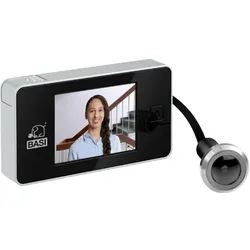
BASI, Türspion, Digitaler Türspion (Digital)Der digitale Türspion ist ein modernes Sicherheitsgerät, das eine verbesserte Sicht auf den Eingangsbereich bietet. Mit einem kompakten Design und einem Einbaudurchmesser von 14 bis 22 mm ist er für verschiedene Türstärken geeignet, insbesondere für Türstärken von 38 bis 110 mm. Ausgestattet mit einem 0,3 Megapixel CMOS-Sensor liefert der Türspion klare Bilder, die auf einem 8,2 cm (3,2") grossen Bildschirm angezeigt werden. Die Installation ist unkompliziert und erfordert keine speziellen Werkzeuge. Der Türspion wird mit zwei AAA-Batterien betrieben, die im Lieferumfang enthalten sind, was eine einfache Handhabung und Wartung ermöglicht. Mit einer Höhe von 68 mm, einer Breite von 128 mm und einer Länge von 15 mm ist er kompakt und unauffällig. Mit einem Gewicht von nur 160 Gramm ist er leicht und lässt sich problemlos anbringen. Dieser digitale Türspion ist eine praktische Lösung für alle, die Wert auf Sicherheit und Komfort legen.77,54 €*Versand: 0,00 €Sichere Weiterleitung zum Anbieter
-
Wie kann ich ein Bildschirmfoto machen?
Um ein Bildschirmfoto zu machen, kannst du die Tastenkombination "Druck" oder "Print Screen" auf deiner Tastatur verwenden. Dadurch wird ein Screenshot des gesamten Bildschirms erstellt. Du kannst auch die Tastenkombination "Alt + Druck" verwenden, um nur das aktive Fenster aufzunehmen. Das Bildschirmfoto wird dann in die Zwischenablage kopiert und kann in einem Bildbearbeitungsprogramm oder einer anderen Anwendung eingefügt und gespeichert werden. **
-
Wie kann ein Bildschirmfoto unter Windows erstellt werden? Wie kann ein Bildschirmfoto auf einem Mac gemacht werden?
Unter Windows kann ein Bildschirmfoto durch Drücken der Taste "Druck" auf der Tastatur erstellt werden. Anschließend kann das Bild in ein Grafikprogramm oder in Paint eingefügt und gespeichert werden. Auf einem Mac kann ein Bildschirmfoto durch Drücken von "Cmd + Shift + 3" für den gesamten Bildschirm oder "Cmd + Shift + 4" für einen ausgewählten Bereich erstellt werden. Das Bild wird automatisch auf dem Desktop gespeichert. **
-
Wie kann ich ein Bildschirmfoto auf meinem Computer machen? Wie erstelle ich ein Bildschirmfoto auf meinem Smartphone?
Auf einem Computer kannst du ein Bildschirmfoto machen, indem du die Taste "Druck" oder "Print Screen" drückst und dann das Bild in ein Bildbearbeitungsprogramm einfügst. Auf einem Smartphone kannst du ein Bildschirmfoto machen, indem du gleichzeitig die Power-Taste und die Lautstärke-Taste drückst oder eine spezielle Tastenkombination verwendest, die von Hersteller zu Hersteller variieren kann. Das Bildschirmfoto wird dann in deiner Galerie gespeichert. **
-
Wie erstellt man ein Bildschirmfoto auf einem Windows Computer? Kann man auch auf einem Smartphone ein Bildschirmfoto machen?
Um ein Bildschirmfoto auf einem Windows Computer zu erstellen, drücke die Taste "Druck" auf der Tastatur. Das Bildschirmfoto wird in die Zwischenablage kopiert und kann dann in ein Bildbearbeitungsprogramm eingefügt und gespeichert werden. Auf einem Smartphone kann man ebenfalls ein Bildschirmfoto machen, indem man gleichzeitig die Power-Taste und die Lautstärke-Taste drückt. **
* Alle Preise verstehen sich inklusive der gesetzlichen Mehrwertsteuer und ggf. zuzüglich Versandkosten. Die Angebotsinformationen basieren auf den Angaben des jeweiligen Shops und werden über automatisierte Prozesse aktualisiert. Eine Aktualisierung in Echtzeit findet nicht statt, so dass es im Einzelfall zu Abweichungen kommen kann. ** Hinweis: Teile dieses Inhalts wurden von KI erstellt.